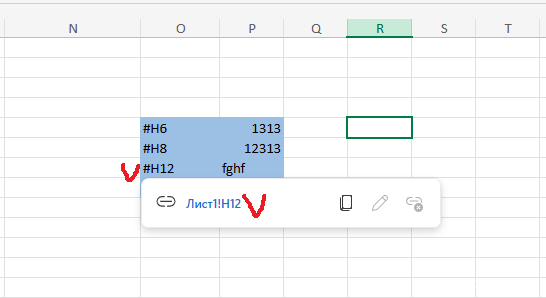
Ну, не знаю... Я загрузил ваш файл в свой OneDrive, открыл там, навел мышку на значение #H12 в ячейке O7, чуть подождал, под ячейкой всплыла "подсказка" со ссылкой "Лист1!H12" - щелкнул по ней и рамка табличного курсора прыгнула на ячейку H12
Мышку надо наводить на само значение (сам текст в начале ячейки, т.е. на левом краю). Если навести на пустое место в правой части ячейки, то "подсказка" с гиперссылкой, к сожалению, не появляется. И, кстати, есть же еще клавиатура! Можно установить рамку табличного курсора в ячейку O7 и нажать комбинацию Ctrl+Enter - произойдёт немедленный прыжок в H12.
Мышкой можно также переходить, не дожидаясь "подсказки": предварительно зажимаете Ctrl и подводите мышку к тексту #H12 - до тех пор, пока "крестик" мыши не превратится в "ладошку". И как только стал "ладошкой" - левый щелчок (не отпуская Ctrl).
Ну, не знаю... Я загрузил ваш файл в свой OneDrive, открыл там, навел мышку на значение #H12 в ячейке O7, чуть подождал, под ячейкой всплыла "подсказка" со ссылкой "Лист1!H12" - щелкнул по ней и рамка табличного курсора прыгнула на ячейку H12
Мышку надо наводить на само значение (сам текст в начале ячейки, т.е. на левом краю). Если навести на пустое место в правой части ячейки, то "подсказка" с гиперссылкой, к сожалению, не появляется. И, кстати, есть же еще клавиатура! Можно установить рамку табличного курсора в ячейку O7 и нажать комбинацию Ctrl+Enter - произойдёт немедленный прыжок в H12.
Мышкой можно также переходить, не дожидаясь "подсказки": предварительно зажимаете Ctrl и подводите мышку к тексту #H12 - до тех пор, пока "крестик" мыши не превратится в "ладошку". И как только стал "ладошкой" - левый щелчок (не отпуская Ctrl).Gustav
Все ссылки на H6, в этом файле 0704737.xlsx (9.7 Kb) отправляют
Да, действительно. Получается результат напрямую опять зависит от версии Excel (ох, уж этот Мелкософт). Я в своей 2019 на компе синтезировал пример - формулу массива, дающую такой же результат "все H6":
Код
=ГИПЕРССЫЛКА({"#H6":"#H8":"#H12":"#H17"})
Ну и попутно задал вопрос ИИ, чтобы подробно разобраться.
Я: почему формула массива =ГИПЕРССЫЛКА({"#H6":"#H8":"#H12":"#H17"}) дает четыре гиперссылки на одну и ту же ячейку H6 ?
ИИ: Вы абсолютно правы в своем наблюдении — на бумаге эта формула должна создавать массив из четырех разных ссылок, но на деле все они ведут на ячейку H6. Причина этого кроется во внутреннем устройстве Excel и является одним из старейших его ограничений: функция ГИПЕРССЫЛКА (HYPERLINK) технически не поддерживает работу с массивами в качестве первого аргумента (адреса ссылки).
Вот почему это происходит на уровне логики Excel: 1. Игнорирование матрицы: Когда вы передаете массив констант {"#H6":"#H8":"#H12":"#H17"} (или через точку с запятой внутрь функции ГИПЕРССЫЛКА, Excel по своему внутреннему алгоритму не умеет циклически перебирать эти элементы. 2. Правило первого элемента: Столкнувшись с массивом там, где она ожидает увидеть одну строго определенную текстовую строку, функция ГИПЕРССЫЛКА просто берет самый первый элемент из этого массива (в вашем случае "#H6"). 3. Размножение результата: Из-за того, что формула введена как формула массива (или находится в версии с динамическими массивами), Excel понимает, что нужно заполнить четыре ячейки. Он берет результат работы функции (которая обработала только "#H6") и копирует этот единственный результат во все четыре ячейки. В итоге визуально вы видите четыре ячейки, но внутри каждой сидит ссылка, смотрящая на H6.
Как заставить это работать?
Поскольку ГИПЕРССЫЛКА категорически отказывается принимать массивы «напрямую», её нужно заставить обрабатывать элементы поочередно.
Способ 1. Для современных Excel (365 / 2024) Используйте функцию-переборщик MAP. Она берет массив и скармливает функции ГИПЕРССЫЛКА каждый адрес строго по одному:
Способ 2. Для классических версий Excel (2013 / 2016 / 2019) Если динамических массивов нет, то передавать фигурные скобки внутрь одной ячейки бесполезно. Вместо этого адреса пишутся в обычный вертикальный диапазон ячеек (например, в ячейки A1:A4 вписать H6, H8, H12, H17), а в соседнем столбце пишется простая протягиваемая формула:
Все ссылки на H6, в этом файле 0704737.xlsx (9.7 Kb) отправляют
Да, действительно. Получается результат напрямую опять зависит от версии Excel (ох, уж этот Мелкософт). Я в своей 2019 на компе синтезировал пример - формулу массива, дающую такой же результат "все H6":
Код
=ГИПЕРССЫЛКА({"#H6":"#H8":"#H12":"#H17"})
Ну и попутно задал вопрос ИИ, чтобы подробно разобраться.
Я: почему формула массива =ГИПЕРССЫЛКА({"#H6":"#H8":"#H12":"#H17"}) дает четыре гиперссылки на одну и ту же ячейку H6 ?
ИИ: Вы абсолютно правы в своем наблюдении — на бумаге эта формула должна создавать массив из четырех разных ссылок, но на деле все они ведут на ячейку H6. Причина этого кроется во внутреннем устройстве Excel и является одним из старейших его ограничений: функция ГИПЕРССЫЛКА (HYPERLINK) технически не поддерживает работу с массивами в качестве первого аргумента (адреса ссылки).
Вот почему это происходит на уровне логики Excel: 1. Игнорирование матрицы: Когда вы передаете массив констант {"#H6":"#H8":"#H12":"#H17"} (или через точку с запятой внутрь функции ГИПЕРССЫЛКА, Excel по своему внутреннему алгоритму не умеет циклически перебирать эти элементы. 2. Правило первого элемента: Столкнувшись с массивом там, где она ожидает увидеть одну строго определенную текстовую строку, функция ГИПЕРССЫЛКА просто берет самый первый элемент из этого массива (в вашем случае "#H6"). 3. Размножение результата: Из-за того, что формула введена как формула массива (или находится в версии с динамическими массивами), Excel понимает, что нужно заполнить четыре ячейки. Он берет результат работы функции (которая обработала только "#H6") и копирует этот единственный результат во все четыре ячейки. В итоге визуально вы видите четыре ячейки, но внутри каждой сидит ссылка, смотрящая на H6.
Как заставить это работать?
Поскольку ГИПЕРССЫЛКА категорически отказывается принимать массивы «напрямую», её нужно заставить обрабатывать элементы поочередно.
Способ 1. Для современных Excel (365 / 2024) Используйте функцию-переборщик MAP. Она берет массив и скармливает функции ГИПЕРССЫЛКА каждый адрес строго по одному:
Способ 2. Для классических версий Excel (2013 / 2016 / 2019) Если динамических массивов нет, то передавать фигурные скобки внутрь одной ячейки бесполезно. Вместо этого адреса пишутся в обычный вертикальный диапазон ячеек (например, в ячейки A1:A4 вписать H6, H8, H12, H17), а в соседнем столбце пишется простая протягиваемая формула:
kvlar, оформите Ваши формулы тегами в соответствии с Правилами форума. Для этого в режиме редактирования поста выделите формулу и нажмите кнопку fx на панели инструментов
kvlar, оформите Ваши формулы тегами в соответствии с Правилами форума. Для этого в режиме редактирования поста выделите формулу и нажмите кнопку fx на панели инструментовPelena
"Черт возьми, Холмс! Но как??!!" Ю-money 41001765434816
Можно сцепить две формулы от cmivadwot, в одну функцией ВЫБОР
Зачем? Чтобы обречь себя на ввод формулы массива в две соседние ячейки, предварительно обе их выделив? И потом протягивать вниз именно выделение из двух ячеек?
Нет, если уж делать формулы для классических версий Excel (2013, 2016, 2019), то я бы максимально их упростил, не гнушаясь и доп. столбца, который при желании всегда можно скрыть. Вот "мои" формулы для ячеек N1, O1 и P1 соответственно (обычные, не массивные), полученные из формул от cmivadwot:
И заметьте, что во второй формуле (для ячейки O1) ГИПЕРССЫЛКА теперь самая внешняя функция и поэтому результат в этой ячейки отображается как полноценная гиперссылка - синенькая и подчеркнутая!
Остается протянуть формулы вниз на количество строк, достаточное для отображения всех непустых значений (с запасом), а также при необходимости скрыть весь столбец N установкой его нулевой ширины ИЛИ скрыть значения в этом столбце, установив белый цвет шрифта (невидимый на стандартном белом фоне ячейки).
Можно сцепить две формулы от cmivadwot, в одну функцией ВЫБОР
Зачем? Чтобы обречь себя на ввод формулы массива в две соседние ячейки, предварительно обе их выделив? И потом протягивать вниз именно выделение из двух ячеек?
Нет, если уж делать формулы для классических версий Excel (2013, 2016, 2019), то я бы максимально их упростил, не гнушаясь и доп. столбца, который при желании всегда можно скрыть. Вот "мои" формулы для ячеек N1, O1 и P1 соответственно (обычные, не массивные), полученные из формул от cmivadwot:
И заметьте, что во второй формуле (для ячейки O1) ГИПЕРССЫЛКА теперь самая внешняя функция и поэтому результат в этой ячейки отображается как полноценная гиперссылка - синенькая и подчеркнутая!
Остается протянуть формулы вниз на количество строк, достаточное для отображения всех непустых значений (с запасом), а также при необходимости скрыть весь столбец N установкой его нулевой ширины ИЛИ скрыть значения в этом столбце, установив белый цвет шрифта (невидимый на стандартном белом фоне ячейки).Gustav


 Вход
 Регистрация
 Напомнить пароль


 Автосумма
 Часто используемые
 ВПР
 ЕСЛИ
 СУММЕСЛИ
 Финансовые
 Логические
 Текстовые
 Даты и времени
 Ссылки и массивы
 Математические
 Другие функции
 Проверка свойств и значений
 Баз данных
 Математические
 Обработки массивов
 Обработки строк
 Преобразования типов данных
 Загрузки данных
 Работы с файлами
 Обработки системных параметров
 Обработки цвета
 Работы с датами и временем
 Преобразования в системы счисления
 Финансовые





 , на адрес первой ячейки.



 внутрь функции ГИПЕРССЫЛКА, Excel по своему внутреннему алгоритму не умеет циклически перебирать эти элементы.


